Si alguna vez sentiste que tus notas, tareas y documentos viven en lugares distintos, la app de Notion puede convertirse en tu “centro de mando” diario.
En esta guía práctica vas a aprender cómo funciona Notion, qué puedes hacer desde la app y dónde descargarla de forma segura según tu dispositivo.
Qué es Notion
Notion es una plataforma todo‑en‑uno que combina notas, bases de datos, wikis, tareas y documentación en un solo espacio.
Su lógica es modular: construyes páginas con bloques (texto, tablas, listas, imágenes, embeds) y conectas información para crear sistemas de trabajo reutilizables.
Dónde descargar Notion
Para evitar versiones falsas, descarga la app solo desde fuentes oficiales del sistema o del sitio de Notion en https://www.notion.com/es/desktop.
Notion está disponible en móvil, escritorio y navegador, lo que permite cambiar de dispositivo sin perder tu contexto de trabajo sincronizado.
Descarga en móvil
En iPhone y iPad, busca “Notion” en la App Store y verifica que el desarrollador sea Notion Labs, Inc.
En Android, descárgala desde Google Play y revisa reseñas, permisos y nombre del desarrollador antes de instalar.
Descarga en escritorio
En Windows y macOS, lo más recomendable es bajar el instalador desde el sitio oficial de Notion para obtener la versión actualizada.
En Linux, puedes usar opciones como paquetes comunitarios o ejecución vía navegador; si tu equipo es corporativo, valida con TI la vía más segura.
Cómo funciona la app
La app de Notion se basa en un sistema de páginas anidadas: cada página puede contener otras páginas, creando una estructura jerárquica.
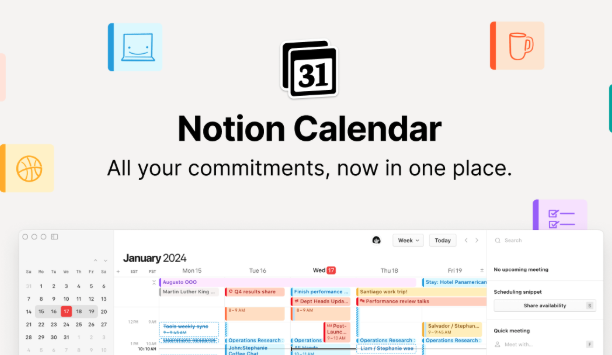
El segundo pilar son las bases de datos, que te permiten ver la misma información como tabla, tablero, calendario o lista, según tu necesidad operativa.
Bloques y páginas
Cada elemento que insertas es un bloque: párrafo, encabezado, checklist, imagen, archivo o embed, lo que vuelve la edición flexible.
Para insertar rápido, usa “/” y elige el bloque; por ejemplo “/todo” para tareas o “/table” para crear una base de datos al instante.
Bases de datos
Una base de datos en Notion es una colección de items con propiedades (estado, fecha, responsable, prioridad), ideal para gestión de proyectos.
La clave es que un mismo set de datos puede tener varias vistas: un tablero Kanban para seguimiento, una tabla para edición masiva y un calendario para fechas críticas.
Guía paso a paso
Estos pasos te llevan de cero a un flujo funcional en Notion, con un sistema simple que puedes escalar después sin complicarte.
Si quieres acelerar el proceso con estructuras ya probadas, NotionSimple comparte recursos y acompañamiento para implementar Notion con foco en lo práctico.
Instala la app y crea tu cuenta con email o SSO; luego confirma tu correo para habilitar el acceso completo.
Elige un workspace (espacio de trabajo): personal o de equipo; define nombre y propósito para mantener claridad.
Crea una página “Inicio” y agrega enlaces a tus secciones clave: Proyectos, Tareas, Notas, Documentos; esto actúa como dashboard.
Construye una base de datos “Tareas” con propiedades mínimas: Estado, Fecha, Prioridad y Área; empieza simple.
Crea vistas: Tabla (edición), Tablero (seguimiento por estado) y Calendario (fechas); así reduces fricción al consultar.
Captura información rápido: usa el buscador para saltar entre páginas y crea plantillas internas para reuniones o briefs repetibles.
Comparte páginas con permisos: lectura, comentario o edición; documenta procesos en un wiki para que el equipo tenga autonomía.
Optimiza con plantillas y auditoría: si ya tienes un sistema desordenado, una revisión profesional evita duplicidad y mejora tu flujo.
Ejemplo práctico
Imagina que eres freelancer y necesitas controlar clientes, entregas y cobros; en Notion puedes unificar todo en una sola vista.
Una forma rápida es partir de una plantilla: en la biblioteca de plantillas gratuitas de NotionSimple encuentras opciones como CRM personal, gestión de proyectos y planificación de contenido listas para usar.
Tabla comparativa
Elegir dónde usar Notion depende de tu contexto: movilidad, edición intensiva o acceso rápido; compara estas opciones antes de decidir tu rutina.
Característica | App móvil | App escritorio | Versión web |
|---|---|---|---|
Mejor para | Captura rápida | Trabajo profundo | Acceso sin instalar |
Edición masiva | Limitada | Muy cómoda | Buena |
Notificaciones | Más inmediatas | Depende del SO | Depende del navegador |
Uso offline | Parcial | Parcial | Muy limitado |
Consejos adicionales
Para que Notion no se vuelva “otra app más”, define un sistema mínimo: captura, procesa y revisa; lo demás es decoración.
Si estás implementando Notion en un equipo, conviene mapear flujos, permisos y estructuras; ahí una consultoría especializada en Notion como NotionSimple (con Notion Certified Admin) acelera decisiones y evita retrabajo costoso.
Usa nombres consistentes: “Proyecto – Cliente – Fecha” para encontrar todo con búsqueda rápida.
Limita propiedades en bases de datos: agrega campos solo cuando realmente los uses cada semana.
Crea una revisión semanal: limpia inbox, actualiza estados y agenda la semana; esto mantiene el sistema vivo.
Mejora la experiencia con widgets: hábitos, reloj o cuenta regresiva pueden dar contexto sin complicar tu estructura principal.
Errores comunes
El error típico es construir un “mega dashboard” antes de tener datos; primero captura y usa, luego optimiza.
Otro problema es duplicar bases de datos para cada área; muchas veces conviene una sola base con propiedad “Área” y vistas filtradas para mantener orden.
Conclusión
La app de Notion funciona como un sistema de páginas y bloques, potenciado por bases de datos que se adaptan a distintas vistas para trabajar con claridad.
Puedes descargar Notion desde App Store, Google Play, escritorio o web; y si quieres implementarlo con sistemas simples y prácticos, en los cursos de NotionSimple tienes un camino guiado para empezar y mejorar tu productividad rápido.
Preguntas Frecuentes
¿Notion es gratis?
Notion tiene un plan gratuito con funciones suficientes para uso personal y muchos casos profesionales; los planes pagos agregan controles avanzados y capacidades para equipos.
¿Se puede usar Notion sin internet?
El acceso offline es parcial: puedes ver y editar algunos contenidos según caché, pero la experiencia completa depende de sincronización.
¿Notion sirve para equipos?
Sí, permite colaboración con comentarios, menciones, permisos y wikis; lo importante es definir una estructura común para evitar caos.
¿Qué es mejor: Notion móvil o escritorio?
En móvil es ideal para capturar y consultar; en escritorio es mejor para edición intensiva y construcción de bases de datos complejas.
¿Cómo empiezo si me abruma?
Empieza con una página de Inicio y una base de Tareas con pocas propiedades; luego añade proyectos y documentación cuando ya tengas un hábito estable.