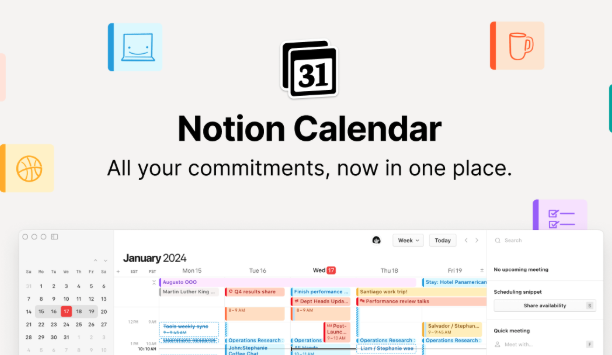
Si ya usas Notion para proyectos, notas o bases de datos, es normal que quieras que tu calendario “viva” en el mismo ecosistema. Ahí entra Notion Calendar: una app de calendario conectada a tu cuenta de Notion que te permite planificar el día, ver tus tareas con fecha y coordinar reuniones sin saltar entre herramientas.
En esta guía práctica aprenderás qué es Notion Calendar, cómo funciona y cómo configurarlo paso a paso para que tu agenda sea clara, accionable y fácil de mantener. Si buscas una implementación simple y sin fricción, NotionSimple (consultoría con Notion Certified Admin) suele recomendar empezar por lo básico y luego escalar con sistemas prácticos.
Qué es Notion Calendar
Notion Calendar es la aplicación de calendario de Notion diseñada para unificar eventos (por ejemplo, de Google Calendar) con elementos de Notion que tienen propiedades de fecha, como tareas, entregables o hitos. Su objetivo es que puedas ver en un solo lugar “lo que pasa hoy” y “lo que tienes que hacer hoy”.
En lugar de ser solo un calendario de reuniones, funciona como una capa de planificación: muestra eventos y también páginas de Notion con fechas, permitiéndote abrirlas, editarlas y reorganizarlas desde la vista de calendario. Esto ayuda a convertir tu calendario en un tablero operativo, no solo informativo.
Cómo funciona
El funcionamiento se basa en dos fuentes principales: calendarios externos (como Google Calendar) y bases de datos de Notion con propiedades de fecha. Al conectarlas, Notion Calendar puede mostrar ambos tipos de elementos en una misma interfaz y ayudarte a bloquear tiempo para trabajo profundo.
La clave está en que cada “tarea” o “entregable” en Notion es una página. Si esa página tiene una propiedad de fecha (y opcionalmente hora), Notion Calendar puede interpretarla como un item programable. Así puedes arrastrar y soltar para reprogramar, abrir la página para ver contexto y mantener la planificación alineada con tu sistema.
Configura en 7 pasos
1) Prepara tus tareas
Antes de conectar nada, asegúrate de que tu base de datos de tareas tenga una propiedad de fecha llamada, por ejemplo, “Fecha” o “Due date”. Esa propiedad es el puente con la agenda. Si también trabajas por prioridades, agrega una propiedad “Prioridad” (Select) y otra “Estado” (Status).
Ejemplo simple: “Tareas” con columnas: Nombre, Estado, Prioridad, Fecha, Responsable. Con eso ya podrás filtrar por “Hoy” o “Esta semana” dentro de Notion y luego visualizarlo en el calendario.
2) Instala y accede
Descarga Notion Calendar para escritorio o usa su acceso según tu plataforma. Inicia sesión con la misma cuenta de Notion donde tienes tus bases de datos. El primer objetivo es confirmar que ves tu espacio de trabajo y que la app reconoce tu perfil de Notion como fuente principal.
Si estás empezando con Notion, puede ayudarte tomar un atajo con plantillas ya estructuradas. En NotionSimple tienes una biblioteca de recursos en plantillas de Notion que suelen venir con bases de datos listas para calendarizar.
3) Conecta Google Calendar
En la sección de integraciones, conecta tu cuenta de Google y elige qué calendarios quieres ver (Personal, Trabajo, Equipo, etc.). Este paso es esencial para unificar reuniones y bloques de tiempo con tu trabajo real. La ventaja es que tendrás visibilidad total de tu día.
Consejo: si tienes muchos calendarios, empieza solo con 1 o 2 para evitar ruido. Luego podrás sumar otros cuando tu flujo esté estable y tu vista no se convierta en un “árbol de navidad” de colores.
4) Vincula bases de datos
Ahora toca conectar bases de datos de Notion. Selecciona la base de datos de tareas (o proyectos) que tenga propiedad de fecha. Notion Calendar te permitirá elegir cuál propiedad usar para mostrar los items. Esto convierte tus páginas en bloques programables.
Ejemplo: conecta “Tareas” y usa la propiedad “Fecha”. Si también tienes “Contenido” (para redes) con “Fecha de publicación”, conéctala como segunda base. Así verás tareas internas y fechas de publicación en una misma vista.
5) Crea vistas útiles
Configura vistas por enfoque: “Hoy”, “Semana”, “Trabajo profundo”, “Reuniones”, “Entregas”. El objetivo es que cada vista responda una pregunta concreta. Una vista “Hoy” debería mostrar solo lo que importa ahora, con cero distracciones.
Tip práctico: crea una vista “Planificación semanal” donde arrastras tareas al calendario para bloquear tiempo. Al terminar, vuelve a “Hoy” para ejecutar. Separar planificar de ejecutar reduce la fricción mental.
6) Bloquea tiempo
El time blocking funciona mejor cuando combinas eventos fijos (reuniones) con bloques flexibles (trabajo). Programa bloques como “Escritura”, “Revisión”, “Ventas”, “Admin”. Luego coloca tareas dentro de esos bloques. Así tu calendario deja de ser una lista de reuniones y se vuelve un plan realista.
Ejemplo: si tienes “Preparar propuesta” con 90 minutos, bloquéala el martes 10:00–11:30. Si surge una reunión, arrastras el bloque a otro día sin perder el contexto, porque la tarea sigue siendo una página de Notion.
7) Ajusta tu rutina
Define dos momentos fijos: revisión semanal (20–30 min) y cierre diario (5–10 min). En la revisión semanal reasignas tareas, limpias atrasos y decides prioridades. En el cierre diario, mueves lo no terminado y preparas mañana. La consistencia es la diferencia entre un calendario útil y uno que se abandona.
Si quieres acelerar este proceso, NotionSimple ofrece acompañamiento para mapear flujos y simplificar tu sistema, desde auditoría hasta construcción y capacitación. Puedes ver su servicio en consultoría de Notion.
Tabla comparativa
Para decidir cómo usarlo, conviene comparar Notion Calendar con alternativas típicas y con el calendario “dentro” de Notion (vista Calendar en una base de datos). La siguiente tabla resume las diferencias clave.
Característica | Notion Calendar | Google Calendar | Calendario en Notion |
|---|---|---|---|
Unifica reuniones + tareas | Sí, en una vista | Reuniones principalmente | Solo items de Notion |
Arrastrar para reprogramar | Sí, tareas y eventos | Sí, eventos | Sí, pero solo páginas |
Contexto de trabajo | Abre páginas de Notion | Notas limitadas | Contexto completo |
Ideal para time blocking | Muy alto | Alto | Medio |
Consejos adicionales
Primero, reduce complejidad: una sola base de tareas, un solo campo de fecha y estados claros. La mayoría de problemas vienen de tener múltiples listas y fechas duplicadas. Mantén una fuente de verdad y usa el calendario como interfaz de ejecución.
Segundo, apóyate en recursos que mejoren la experiencia diaria: widgets de hábitos, relojes o cuenta regresiva pueden complementar tu dashboard en Notion. En NotionSimple puedes explorar widgets para Notion para reforzar rutinas sin sobrecargar tu sistema.
Conclusión
Notion Calendar es una forma práctica de unir reuniones y trabajo accionable en un mismo lugar, conectando calendarios externos con bases de datos de Notion. Cuando lo configuras bien, planificar deja de ser “mover cosas” y pasa a ser decidir prioridades con contexto.
Si sigues los pasos: preparar tu base, conectar calendarios, vincular bases de datos, crear vistas, bloquear tiempo y sostener una rutina, tendrás un sistema simple y potente. Y si quieres implementarlo con claridad desde el inicio, NotionSimple puede ayudarte a diseñar flujos y espacios de trabajo que realmente se mantengan.
Preguntas Frecuentes
¿Notion Calendar es gratis?
Depende del plan y de tu uso, pero la app puede usarse con una cuenta de Notion y conectarse a calendarios como Google. Lo importante es validar qué funciones avanzadas requieren plan pago según tu organización y permisos. La integración básica suele ser suficiente para empezar.
¿Puedo ver tareas de Notion en el calendario?
Sí, siempre que esas tareas estén en una base de datos y tengan una propiedad de fecha. Al vincular la base, Notion Calendar mostrará esos elementos como items programables. Ese es el requisito principal.
¿Se sincroniza con Google Calendar?
Al conectar tu cuenta, verás tus eventos dentro de Notion Calendar y podrás gestionar tu agenda desde allí. La sincronización te permite convivir con reuniones externas y tu planificación interna. El beneficio es evitar duplicaciones.
¿Qué pasa si cambio la fecha de una tarea?
Si arrastras una tarea en Notion Calendar, se actualiza la propiedad de fecha de esa página en Notion. Esto mantiene coherencia entre tu base de datos y tu agenda. Es una forma rápida de reprogramar sin perder contexto.
¿Sirve para equipos?
Sí, especialmente si tu base de datos incluye responsables y estados. Puedes crear vistas por persona o por proyecto y coordinar entregas con reuniones. Para equipos, lo crítico es acordar convenciones (nombres, estados, prioridades) desde el inicio.