Diseñar un sistema en Notion “a medida” no es llenar páginas con bases de datos: es construir una forma de trabajar que se adapte a tu realidad, te ahorre decisiones y te permita escalar sin caos. La clave está en combinar estructura (para que sea confiable) con flexibilidad (para que no se rompa al primer cambio). En esta guía aprenderás un método práctico para crear sistemas personalizados, desde el diagnóstico hasta la optimización, con ejemplos y criterios claros para no sobrecomplicar.
Antes de construir
El primer paso es definir el resultado que esperas del sistema: “entregar proyectos a tiempo”, “tener visibilidad del pipeline comercial”, “publicar contenido semanal”, “ordenar operaciones internas”. Evita objetivos vagos como “ser más productivo”; en su lugar, escribe 2–3 métricas simples (por ejemplo: tareas vencidas por semana, tiempo de ciclo de un proyecto, leads contactados).
Luego identifica tus “puntos de dolor” actuales: dónde se pierde información, qué se duplica, qué depende de memoria. Aquí conviene una mini auditoría de 30 minutos: lista tus herramientas (Notion, Google Drive, WhatsApp, Trello, etc.) y marca qué tipo de información vive en cada una. Si ya tienes un workspace armado y sientes que está desordenado, una auditoría profesional como la que ofrece NotionSimple puede acelerar muchísimo este diagnóstico sin rehacer todo desde cero.
Pasos numerados
1) Mapea tu flujo
Documenta el flujo real, no el ideal. Escribe en texto: “cuando entra un pedido → lo evaluamos → lo convertimos en proyecto → asignamos tareas → revisamos → entregamos”. Ese mapa será tu columna vertebral: cada estado suele convertirse en una propiedad (Estado) o en una vista (Kanban/Calendario).
Consejo: si hay más de 7 pasos, probablemente estás mezclando niveles. Divide en macroflujo (etapas) y microflujo (checklists por etapa). Así evitas un tablero infinito y mantienes la operación legible.
2) Define entidades
En Notion, un sistema sólido se arma con “entidades” que luego se relacionan. Las más comunes: Proyectos, Tareas, Clientes, Contenidos, Reuniones, Recursos. El error típico es crear una base de datos por cada idea; en cambio, define 3–6 entidades que realmente se reutilicen. Esa es tu arquitectura mínima.
Ejemplo: para un negocio de servicios, “Clientes” y “Proyectos” suelen ser obligatorios; “Tareas” puede ser opcional si trabajas con checklists simples. Para un creador de contenido, “Piezas de contenido” y “Canales” pueden ser centrales, y “Ideas” puede vivir como estado dentro de la misma base.
3) Diseña bases maestras
Crea una base “maestra” por entidad y evita duplicados. La base maestra es la fuente de verdad: luego construirás dashboards con vistas filtradas. Piensa en: propiedades esenciales, relaciones y vistas. La regla es: si un dato se repite en dos lugares, algo está mal.
Empieza por lo mínimo: Nombre, Estado, Responsable, Fecha. Agrega propiedades solo si influyen en decisiones (prioridad, tipo, esfuerzo). Si necesitas inspiración para estructuras probadas, puedes partir de plantillas y adaptarlas; la biblioteca de plantillas de Notion de NotionSimple es útil para ver modelos simples que luego se personalizan.
4) Conecta relaciones
Las relaciones convierten páginas sueltas en un sistema. Conecta: Proyecto ↔ Cliente, Tarea ↔ Proyecto, Contenido ↔ Campaña. Luego usa rollups para ver totales: “tareas completadas”, “monto facturado”, “contenido publicado”. La visibilidad aparece cuando un dashboard muestra estado sin abrir 10 páginas.
Evita relaciones “por si acaso”. Si no vas a usar esa conexión para filtrar, agrupar o medir, no la crees. Un sistema a medida no es el más complejo: es el más útil.
5) Crea vistas operativas
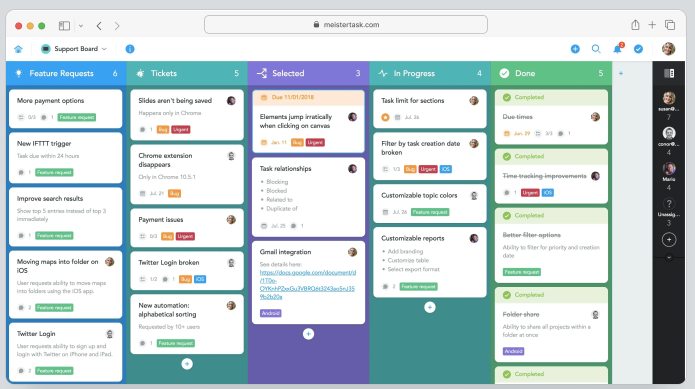
Una misma base puede tener varias vistas según el rol: Kanban por Estado, Calendario por Fecha, Tabla para edición masiva, Lista para lectura rápida. Nombra vistas con verbos: “Planificar semana”, “Revisar vencidos”, “En curso”. Eso mejora la adopción del sistema, especialmente en equipos.
Ejemplo práctico: en “Tareas”, crea una vista “Hoy” filtrada por Fecha = hoy y Responsable = yo; otra “Backlog” filtrada por Estado = pendiente y sin fecha; y una “Bloqueadas” por etiqueta. Con tres vistas bien pensadas, la ejecución se vuelve directa.
6) Construye dashboards
Un dashboard no es decoración: es una pantalla de decisiones. Crea 1 dashboard por área (Personal, Operaciones, Ventas) y agrega solo lo que usarás a diario. Incluye: top métricas, vistas clave y botones/plantillas. El objetivo es reducir fricción y aumentar claridad.
Un patrón útil es “Home” + “Área”: una página principal con accesos y, debajo, páginas específicas. Si quieres sumar elementos visuales como relojes, contadores o trackers, apóyate en widgets para Notion que se integren sin complicar tu estructura.
7) Estandariza plantillas
Las plantillas de base de datos aseguran consistencia. Crea una plantilla para “Proyecto nuevo” con secciones fijas: objetivo, alcance, checklist de inicio, entregables, retrospectiva. Para “Cliente” incluye datos, acuerdos y notas. Esto reduce variación y mejora el onboarding de cualquier persona que entre al sistema.
Tip: usa propiedades por defecto (Estado = “Nuevo”, Responsable = “Sin asignar”) y un checklist mínimo. Si el checklist supera 12 ítems, muévelo a subpáginas por etapa.
8) Automatiza lo repetitivo
Automatizar no siempre requiere integraciones externas: con fórmulas, botones y plantillas puedes eliminar pasos manuales. Ejemplos: fórmula para “Días restantes”, botón para crear subtareas estándar, plantilla que precarga reuniones. La consistencia es más valiosa que la sofisticación.
Cuando el equipo crece, considera automatizaciones con herramientas externas (por ejemplo: crear tareas desde formularios, sincronizar leads, avisos en Slack). Si necesitas acompañamiento para mapear y ejecutar estas mejoras con criterio, la consultoría en Notion de NotionSimple incluye planeación de flujos, construcción y optimización continua.
Tabla comparativa
Elegir el enfoque correcto depende de tu contexto. Esta comparación te ayuda a decidir el nivel de personalización adecuado.
Característica | Plantilla simple | Sistema a medida | Sistema con automatización |
|---|---|---|---|
Tiempo de implementación | 1–3 horas | 1–2 semanas | 2–6 semanas |
Adaptación a tu flujo | Media | Alta | Muy alta |
Mantenimiento | Bajo | Medio | Medio–alto |
Riesgo de sobrecomplicar | Bajo | Medio | Alto |
Ideal para | Uso personal | Emprendedores/equipos | Operaciones escalables |
Consejos adicionales
Diseña para el hábito, no para el “día perfecto”. Si una acción se repite, debe estar a 1–2 clics. Reduce campos obligatorios y crea vistas “de ejecución” (Hoy, Esta semana, En espera). Un sistema a medida funciona cuando guía tu atención con prioridades, no cuando te exige llenar datos.
Revisa tu sistema cada 30 días: elimina propiedades que nadie usa, ajusta estados, crea una vista nueva si aparece un patrón. La mejora continua es parte del diseño. NotionSimple trabaja justamente con esa filosofía: sistemas simples, prácticos y optimizados con el tiempo, no “workspaces museo”.
Conclusión
Diseñar sistemas Notion a medida es un proceso: definir resultados, mapear flujos, crear bases maestras, conectar relaciones, construir vistas y dashboards, estandarizar plantillas y automatizar lo repetitivo. Si sigues estos pasos, obtendrás un sistema que se adapta a tu forma de trabajar y mejora con cada iteración. La clave es mantener la simplicidad como criterio: lo que no ayuda a decidir o ejecutar, sobra.
Preguntas Frecuentes
¿Cuántas bases de datos necesito?
Depende del caso, pero una buena referencia es 3–6 bases maestras (Proyectos, Tareas, Clientes, Contenido, Recursos). Menos es mejor si cubre tu flujo sin duplicar información.
¿Cómo evito que el sistema se vuelva complejo?
Aplica dos filtros: “¿esto se usa semanalmente?” y “¿esto cambia decisiones?”. Si la respuesta es no, elimínalo. Mantén un MVP del sistema y agrega solo cuando haya necesidad real.
¿Qué propiedades son imprescindibles?
Normalmente: Estado, Responsable, Fecha (inicio o vencimiento) y Prioridad. El resto debe justificar su existencia con un uso claro. La edición masiva en tablas ayuda a mantener datos limpios.
¿Cuándo conviene usar plantillas?
Cuando necesitas consistencia al crear elementos repetibles (proyectos, reuniones, briefs). Una plantilla reduce errores y acelera el trabajo. Úsala como base y personaliza según tu flujo.
¿Cómo sé si necesito consultoría?
Si tu equipo no adopta el sistema, si hay duplicación de datos, o si no tienes claridad de qué construir primero, conviene apoyo externo. Una consultoría aporta método, diseño y priorización para implementar sin perder tiempo.